diskgenius 教學
開啟diskgenius軟體。可看到HD1就是這個原本D分區的40GB硬碟點選後,磁區內容顯示為「空閒,37.3GB」。接著以滑鼠右鍵點擊HD1,選擇「搜尋已丟失分區(重建分區表)」。即出現搜尋分區的選單,選項依序為「搜尋範圍」、「搜索方式」、「高級方式選項」,,克隆操作需要...
克隆操作需要用到DiskGenius(免費版)https://download2.eassos.cn/DG5511508_x64.zip本範例使用980Pro(來源)與545S(目標)操作先確認目標磁碟的分割表類型是不是GPT格式若是MBR格式則需要轉換成GPT格式才能繼續操作先記住目標磁碟的總磁區數「500118192」
** 本站引用參考文章部分資訊,基於少量部分引用原則,為了避免造成過多外部連結,保留參考來源資訊而不直接連結,也請見諒 **
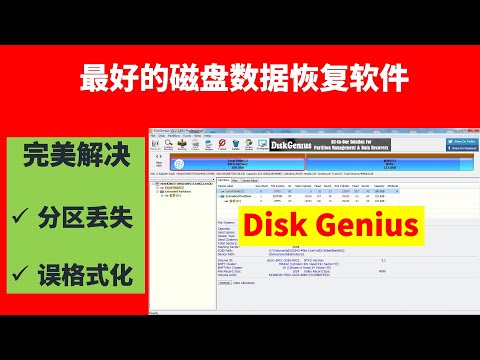
使用Disk Genius恢復誤刪分區與格式化教學
開啟diskgenius 軟體。 可看到HD1就是這個原本D分區的40GB硬碟 點選後,磁區內容顯示為「空閒,37.3GB」。 接著以滑鼠右鍵點擊HD1,選擇「搜尋已丟失分區 (重建分區表)」。 即出現搜尋分區的選單,選項依序為「搜尋範圍」、「搜索方式」、「高級方式選項」,
【心得】使用 DiskGenius 手動克隆系統 @電腦應用綜合討論 哈啦 ...
克隆操作需要用到 DiskGenius (免費版) https://download2.eassos.cn/DG5511508_x64.zip 本範例使用 980 Pro (來源) 與 545S (目標) 操作 先確認 目標磁碟 的 分割表類型 是不是 GPT 格式 若是 MBR 格式則需要轉換成 GPT 格式才能繼續操作 先記住 目標磁碟 的 總磁區數「500118192」
教學:將 Windows 系統複製遷移至新的硬碟 (DiskGenius)
您可以使用這篇文章的方式,將舊 SSD 的系統,直接遷移到新的 SSD 上。 所有資料會保留,無須重新安裝軟體、驅動程式以及調整各種設定。 舊的系統必須要能使用,如果已經損壞、不穩定、中毒等等,也會被複製過去。 若舊的系統無法使用,請直接重灌 Windows。 若電腦沒有空閒的 SSD 插槽,您需要額外準備 SSD 外接盒(以裝入新的 SSD)。 下載 DiskGenius(點我),或使用備份連結(點下方,版本 5.5.1)。 解壓縮到一個資料夾,打開 DiskGenius。 因為遷移系統會覆蓋目標磁碟上
筆記型電腦換SSD遷移系統的好工具!支援系統遷移到外接硬碟免費 ...
其實在用 DiskGenius 之前測試了 EaseUS todo Backup Home 、 AOMEI Backupper 、 Hasleo WinToHDD 都需要付費註冊才能使用,還好 DiskGenius 的免費試用版相當強大支援系統遷移之外還有很多功能都可免費使用,如果您要把系統遷移到剛買來的 SSD 固態硬碟的話裝這套就沒錯了。 要把筆記型電腦系統遷移到外接硬碟盒上的操作方式相當簡單,只要您先把購買的SSD 固態硬碟裝在外接盒上並接在電腦確認可讀取之後,再開啟『DiskGenius』就可以看
UH 教你如何用 DiskGenius 轉移系統 磁碟對拷
DiskGenius 是一款功能強大、體積小巧的磁碟分割管理軟體,可惜免費版存在一些限制,無法透過內建的系統遷移功能轉移 UEFI 系統,但筆者測試可以用磁碟對拷功能 (複製磁碟) 進行轉移,接下來為大家示範如何操作,讓你以免費版功能達到付費版效果 ...